
Google Analytics (GA4) toevoegen
Meet bezoekers en conversies met GA4 en consent-aware laden.
Waar je het vindt in Launchmiga
Admin > Sites > [jouw site] > Cookies & tracking (of sitekaartmenu > Cookies).
Tracking-integraties kunnen een betaald plan vereisen. Upgrade via Admin > Facturatie als opties vergrendeld zijn.
Waarom google analytics (ga4) toevoegen belangrijk is
Meet bezoekers en conversies met GA4 en consent-aware laden. Voor een gym, yogastudio, pilatesstudio, personal trainer, CrossFit box of ander fitnessbedrijf is deze taak onderdeel van het volledige conversiepad: bezoekers moeten het aanbod begrijpen, het bedrijf vertrouwen en precies weten wat de volgende stap is. Gebruik deze pagina als praktische handleiding, niet alleen als korte checklist. De workflow staat in Admin > Sites > [jouw site] > Cookies & tracking (of sitekaartmenu > Cookies).. Controleer na wijzigingen ook de mobiele versie, de primaire CTA, de live bezoekerservaring en of de pagina nog steeds je hoofddoel ondersteunt: proeflesaanvragen, introductielessen, contactberichten of membership-aanvragen.
SEO, duidelijkheid en conversie best practices
Houd de zichtbare copy specifiek en vindbaar. Gebruik gewone termen die klanten in Google typen, zoals gym in [stad], yogastudio [stad], personal trainer [stad], pilateslessen, proefles, abonnement prijzen, lesrooster, beginnersvriendelijke training of lokale fitnessbegeleiding. Relevante interne zoeklabels voor deze gids zijn: google analytics, ga4, analytics, tracking, meten. Controleer na de wijziging ook de rest van de pagina. De bezoeker moet een duidelijke headline, overtuigende proof, nuttige details en een volgende stap zien. Voor deze workflow let je vooral op Open Cookies & tracking, Voeg Google Analytics-integratie toe en Publiceer en controleer. Als de taak invloed heeft op een gepubliceerde pagina, publiceer opnieuw en test de live URL in een nieuwe browsertab.
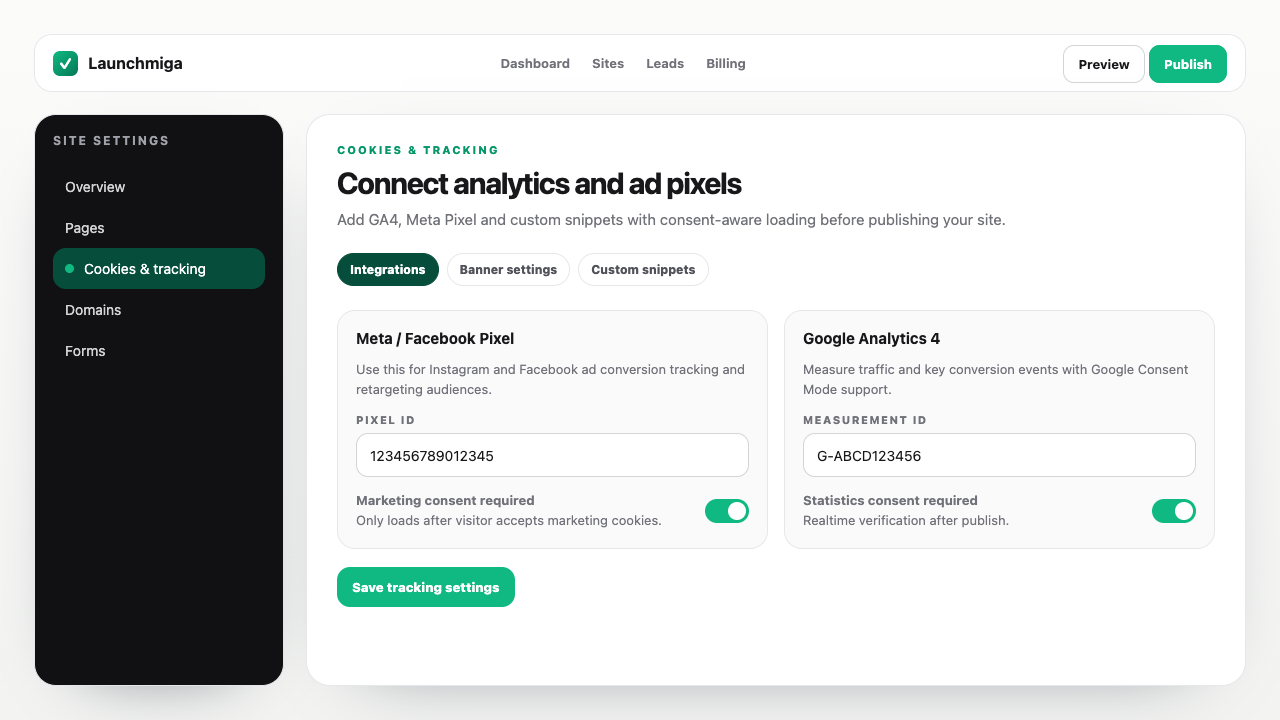
- 1
Open Cookies & tracking
Ga via Admin > Sites naar het sitemenu en kies Cookies & tracking. Praktijkvoorbeeld 1: meet niet alleen paginabezoeken, maar ook formulierinzendingen en CTA-klikken zodat je ziet welke advertenties proeflesaanvragen opleveren. Lees de pagina na deze stap alsof je een bezoeker bent die zoekt naar een lokale fitnessoplossing. De copy moet antwoord geven op wat dit is, voor wie het is, waarom het betrouwbaar is en wat de volgende stap is.
- 2
Voeg Google Analytics-integratie toe
Kies Google Analytics, plak je Measurement ID (G-XXXXXXXX). Sla wijzigingen op. Praktijkvoorbeeld 2: meet niet alleen paginabezoeken, maar ook formulierinzendingen en CTA-klikken zodat je ziet welke advertenties proeflesaanvragen opleveren. Lees de pagina na deze stap alsof je een bezoeker bent die zoekt naar een lokale fitnessoplossing. De copy moet antwoord geven op wat dit is, voor wie het is, waarom het betrouwbaar is en wat de volgende stap is.
- 3
Publiceer en controleer
Publiceer de site. Open in GA4 Realtime je live URL en bevestig actieve gebruikers. Praktijkvoorbeeld 3: meet niet alleen paginabezoeken, maar ook formulierinzendingen en CTA-klikken zodat je ziet welke advertenties proeflesaanvragen opleveren. Lees de pagina na deze stap alsof je een bezoeker bent die zoekt naar een lokale fitnessoplossing. De copy moet antwoord geven op wat dit is, voor wie het is, waarom het betrouwbaar is en wat de volgende stap is.
Tips
Consent mode
Launchmiga stemt Google-tags af op je cookiebanner-keuzes automatisch.