
Het navigatiemenu bewerken
Werk headerlinks, logo en de primaire CTA-knop bij.
Waar je het vindt in Launchmiga
Klik op de Navigation-sectie bovenaan de homepage (of elke pagina waar die staat).
Waarom het navigatiemenu bewerken belangrijk is
Werk headerlinks, logo en de primaire CTA-knop bij. Voor een gym, yogastudio, pilatesstudio, personal trainer, CrossFit box of ander fitnessbedrijf is deze taak onderdeel van het volledige conversiepad: bezoekers moeten het aanbod begrijpen, het bedrijf vertrouwen en precies weten wat de volgende stap is. Gebruik deze pagina als praktische handleiding, niet alleen als korte checklist. De workflow staat in Klik op de Navigation-sectie bovenaan de homepage (of elke pagina waar die staat).. Controleer na wijzigingen ook de mobiele versie, de primaire CTA, de live bezoekerservaring en of de pagina nog steeds je hoofddoel ondersteunt: proeflesaanvragen, introductielessen, contactberichten of membership-aanvragen.
SEO, duidelijkheid en conversie best practices
Houd de zichtbare copy specifiek en vindbaar. Gebruik gewone termen die klanten in Google typen, zoals gym in [stad], yogastudio [stad], personal trainer [stad], pilateslessen, proefles, abonnement prijzen, lesrooster, beginnersvriendelijke training of lokale fitnessbegeleiding. Relevante interne zoeklabels voor deze gids zijn: navigation, menu, header, links. Controleer na de wijziging ook de rest van de pagina. De bezoeker moet een duidelijke headline, overtuigende proof, nuttige details en een volgende stap zien. Voor deze workflow let je vooral op Selecteer Navigation, Logo uploaden of overnemen en Stel de header-CTA in. Als de taak invloed heeft op een gepubliceerde pagina, publiceer opnieuw en test de live URL in een nieuwe browsertab.
- 1
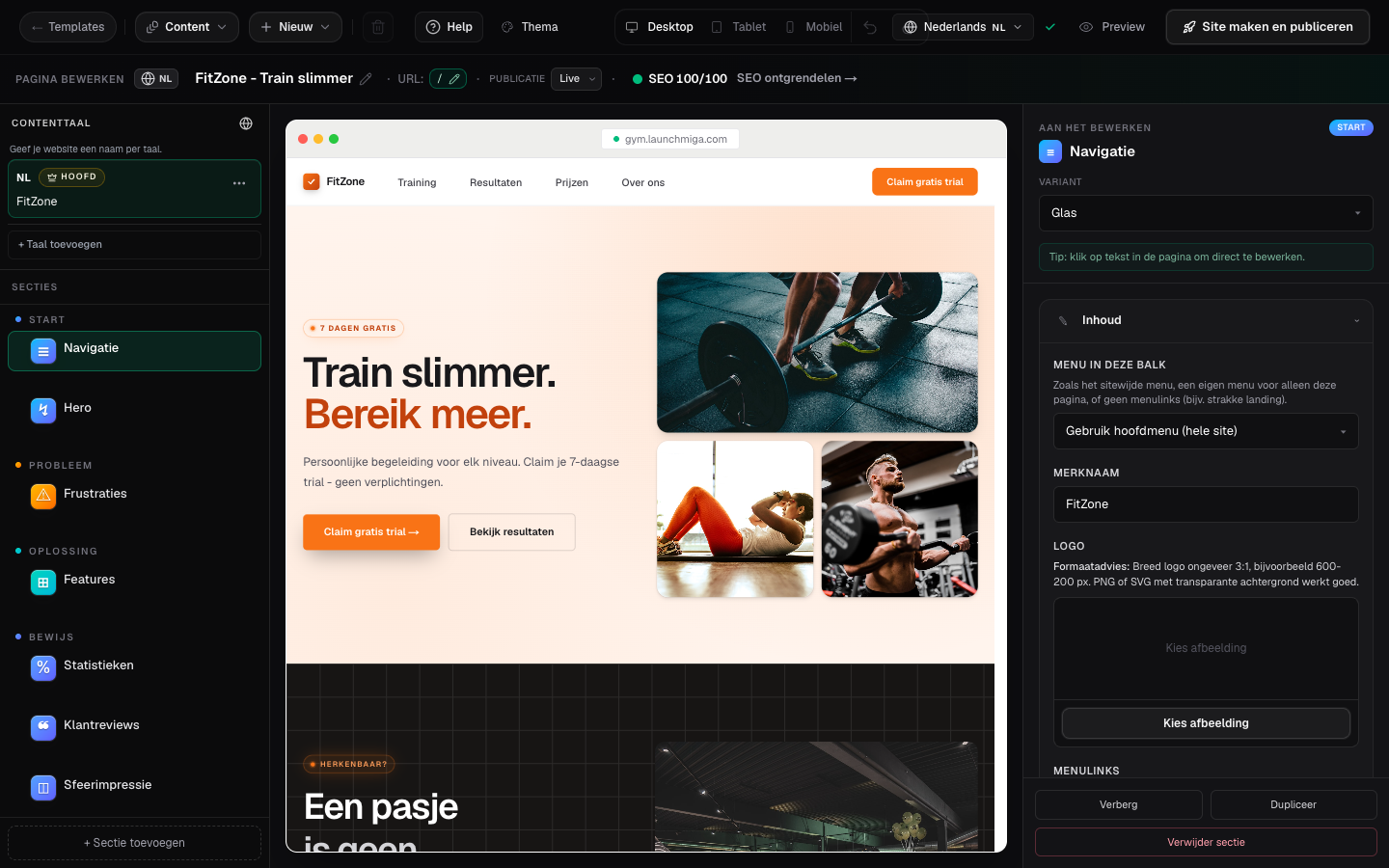
Selecteer Navigation
De sectie-editor toont menuitems, logo-opties en CTA-label/doel. Praktijkvoorbeeld 1: zet op een gym-landingspagina eerst de hero en proof-sectie, daarna pricing, FAQ en leadformulier. Zo begrijpt een bezoeker eerst het aanbod voordat je om een proeflesaanvraag vraagt. Lees de pagina na deze stap alsof je een bezoeker bent die zoekt naar een lokale fitnessoplossing. De copy moet antwoord geven op wat dit is, voor wie het is, waarom het betrouwbaar is en wat de volgende stap is.
- 2
Logo uploaden of overnemen
Upload een logo of schakel overnemen site-branding in om Theme-instellingen te volgen. Praktijkvoorbeeld 2: zet op een gym-landingspagina eerst de hero en proof-sectie, daarna pricing, FAQ en leadformulier. Zo begrijpt een bezoeker eerst het aanbod voordat je om een proeflesaanvraag vraagt. Lees de pagina na deze stap alsof je een bezoeker bent die zoekt naar een lokale fitnessoplossing. De copy moet antwoord geven op wat dit is, voor wie het is, waarom het betrouwbaar is en wat de volgende stap is.
- 3
Stel de header-CTA in
Laat de accentknop naar je leadformulier-anker of contactpagina wijzen. Praktijkvoorbeeld 3: zet op een gym-landingspagina eerst de hero en proof-sectie, daarna pricing, FAQ en leadformulier. Zo begrijpt een bezoeker eerst het aanbod voordat je om een proeflesaanvraag vraagt. Lees de pagina na deze stap alsof je een bezoeker bent die zoekt naar een lokale fitnessoplossing. De copy moet antwoord geven op wat dit is, voor wie het is, waarom het betrouwbaar is en wat de volgende stap is.