
De Highlight blocks-sectie gebruiken
Voeg het Highlight blocks-blok toe, bewerk het en stijl het op elke pagina in de builder.
Waar je het vindt in Launchmiga
Open je site in de builder. Klik op + Sectie toevoegen in het linkerpaneel of tussen secties op het canvas.
Wanneer gebruik je de Highlight blocks-sectie
Gebruik de Highlight blocks-sectie wanneer dit blok de volgende beslissing van de bezoeker ondersteunt. Op een fitnesswebsite moet elke sectie iets toevoegen: aanbod uitleggen, twijfel wegnemen, proof tonen, opties vergelijken, een vraag beantwoorden of bezoekers richting proeflesaanvraag, introductieles, contactformulier, boekingswidget of membership-aanvraag brengen. Kijk voordat je deze sectie toevoegt naar de pagina eromheen. Een sterke pagina loopt meestal van hero, probleem, oplossing, proof, pricing of aanbod, FAQ en conversieformulier. De Highlight blocks-sectie moet die flow versterken in plaats van onderbreken.
SEO- en conversietips
Schrijf voor SEO de sectiecopy in normale klantentaal. Gebruik concrete termen waar ze natuurlijk passen: gym in [stad], yogalessen, personal training, reformer pilates, vechtsport proefles, beginnersvriendelijke training, pricing, rooster, resultaten, reviews of gratis proefles. Doe niet aan keyword stuffing. Het doel is een duidelijkere pagina voor bezoekers en een pagina die zoekmachines makkelijker begrijpen. Preview na het bewerken mobiel en desktop. Controleer dat koppen leesbaar zijn, CTA's nog naar het juiste formulier of de juiste pagina wijzen en de sectie de belangrijkste conversie niet te ver naar beneden duwt.
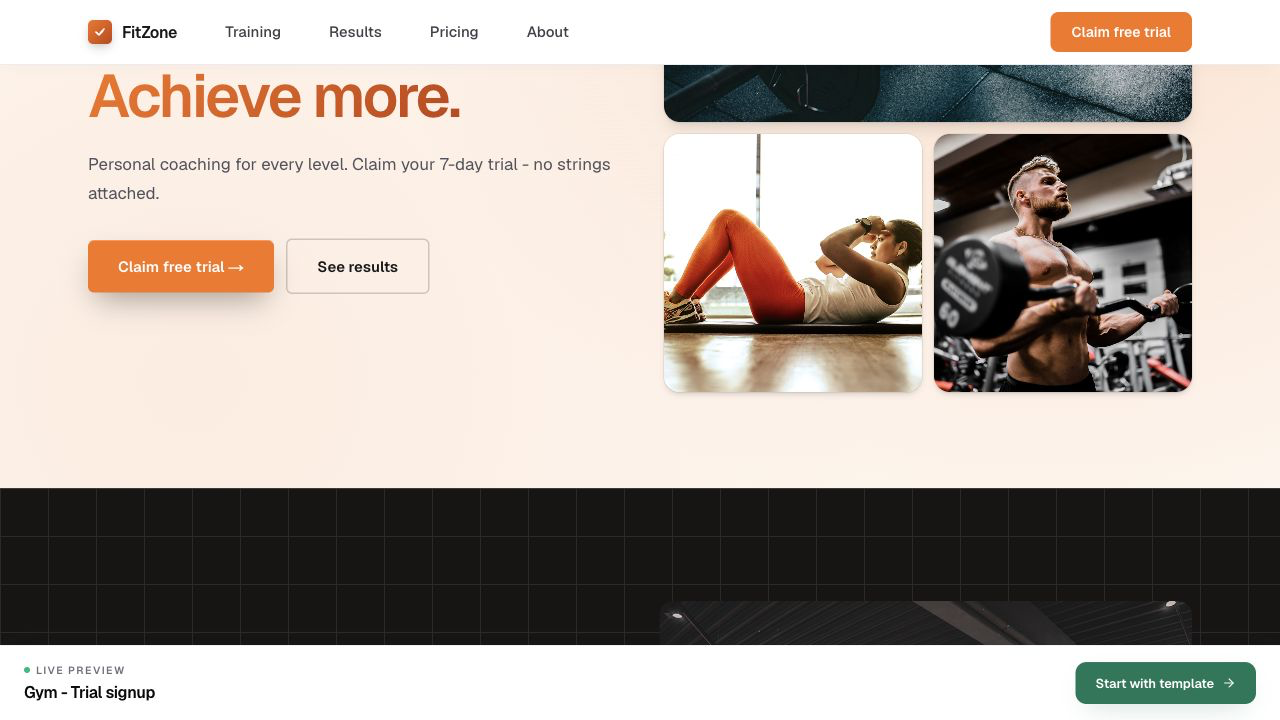
- 1
Open de sectie-kiezer
Kies in de builder-sidebar Sectie toevoegen. Blader door categorieen of zoek op sectienaam. Praktijkvoorbeeld 1: test de wijziging altijd op mobiel en desktop, en controleer of de belangrijkste CTA nog zichtbaar en logisch is. Lees de pagina na deze stap alsof je een bezoeker bent die zoekt naar een lokale fitnessoplossing. De copy moet antwoord geven op wat dit is, voor wie het is, waarom het betrouwbaar is en wat de volgende stap is.
- 2
Highlight blocks invoegen
Klik op de tegel Highlight blocks. De sectie komt onder de geselecteerde sectie of onderaan de pagina. Praktijkvoorbeeld 2: test de wijziging altijd op mobiel en desktop, en controleer of de belangrijkste CTA nog zichtbaar en logisch is. Lees de pagina na deze stap alsof je een bezoeker bent die zoekt naar een lokale fitnessoplossing. De copy moet antwoord geven op wat dit is, voor wie het is, waarom het betrouwbaar is en wat de volgende stap is.
- 3
Content bewerken
Klik op tekst en afbeeldingen op het canvas. Het rechterpaneel toont velden voor de actieve sectie. Praktijkvoorbeeld 3: test de wijziging altijd op mobiel en desktop, en controleer of de belangrijkste CTA nog zichtbaar en logisch is. Lees de pagina na deze stap alsof je een bezoeker bent die zoekt naar een lokale fitnessoplossing. De copy moet antwoord geven op wat dit is, voor wie het is, waarom het betrouwbaar is en wat de volgende stap is.
- 4
Stijl aanpassen
Gebruik het tabblad Stijl voor padding, achtergrond en breedte-presets zonder code. Praktijkvoorbeeld 4: test de wijziging altijd op mobiel en desktop, en controleer of de belangrijkste CTA nog zichtbaar en logisch is. Lees de pagina na deze stap alsof je een bezoeker bent die zoekt naar een lokale fitnessoplossing. De copy moet antwoord geven op wat dit is, voor wie het is, waarom het betrouwbaar is en wat de volgende stap is.
Tips
Herordenen of verbergen
Sleep secties in de linkerkolom. Gebruik het oog-icoon om een sectie te verbergen zonder te verwijderen.