
Je eerste site maken
Start vanuit een template of lege flow en open de builder voor je nieuwe fitnesswebsite.
Waar je het vindt in Launchmiga
Admin > Sites > Nieuwe site, of Templates > Template gebruiken.
Voordat je de site maakt
Schrijf eerst de belangrijkste zoekterm op waarop je nieuwe website moet ranken. Bijvoorbeeld: "gym in Eindhoven", "yogastudio Amsterdam", "personal trainer Rotterdam" of "pilates reformer Utrecht". Deze term stuurt je templatekeuze, homepage headline, SEO title, meta description en eerste CTA. Bepaal ook de primaire conversie voordat je gaat bewerken. Een gym wil misschien proeflesaanvragen, een yogastudio introductielessen en een trainer intakegesprekken. Launchmiga werkt het best als template, navigatie, formulieren en CTA-labels allemaal naar een hoofdactie wijzen.
Kies eerst een template, alleen leeg starten als het nodig is
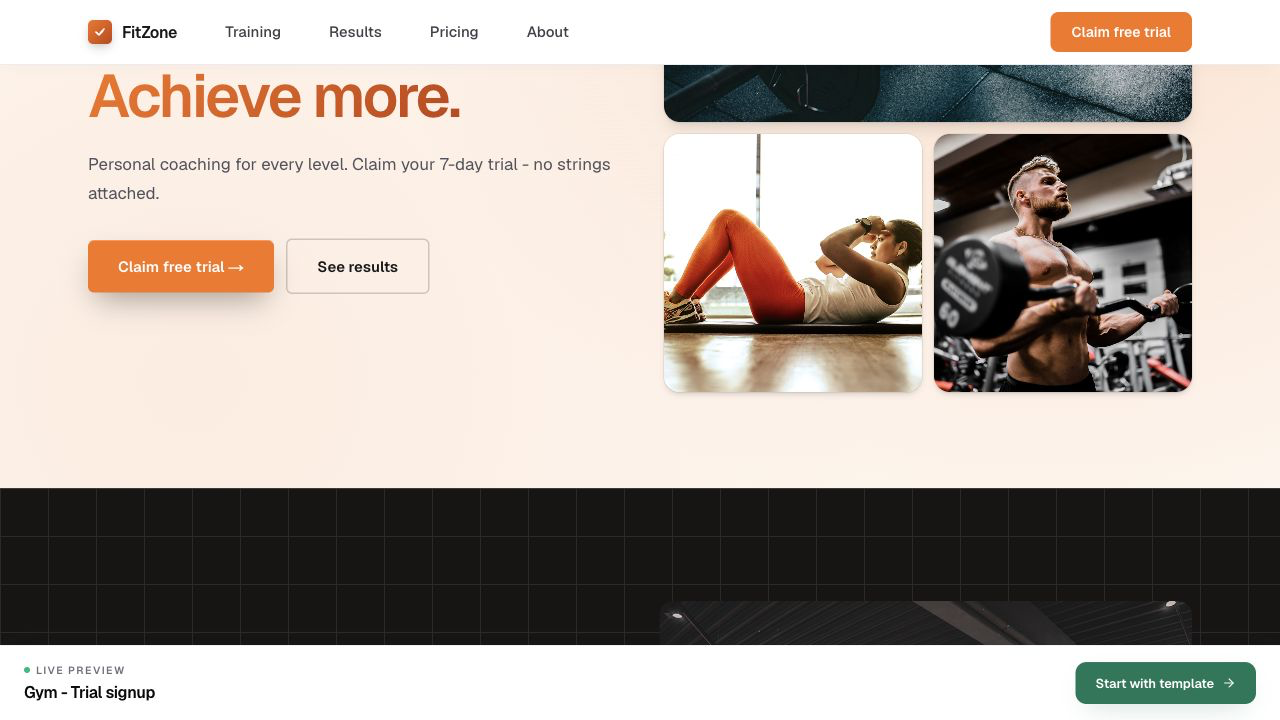
Voor SEO en conversie is starten vanuit een template meestal beter dan leeg starten. Templates bevatten al de secties die Google en bezoekers verwachten: een beschrijvende hero, lokale proof, uitleg van diensten, pricing of aanbodblokken, FAQ's en een formulier. Een lege flow is vooral nuttig als je al een eigen structuur hebt uitgewerkt. Geef de site na het aanmaken direct een interne naam en stel de publieke sitenaam in. De interne naam helpt bij beheer in Admin. De publieke sitenaam verschijnt in SEO-titels, browsertabs en zoekpreviews.
- 1
Open Sites
Klik in het linkermenu op Sites. Je ziet elke site in je account. Praktijkvoorbeeld 1: test de wijziging altijd op mobiel en desktop, en controleer of de belangrijkste CTA nog zichtbaar en logisch is. Lees de pagina na deze stap alsof je een bezoeker bent die zoekt naar een lokale fitnessoplossing. De copy moet antwoord geven op wat dit is, voor wie het is, waarom het betrouwbaar is en wat de volgende stap is.
- 2
Kies een template
Klik op Nieuwe site en kies een template of importeer kleuren, lettertypen, foto's en duidelijk herkende hero-tekst van je bestaande website. Controleer elk gevonden onderdeel en zet uit wat je niet wilt gebruiken. Tekst wordt alleen aangeboden wanneer de rol duidelijk is; bij twijfel wordt de tekst overgeslagen en blijft de templatetekst staan. Beide routes volgen je websitelimiet; importeren vereist geen Growth Studio-add-on of AI-credits. Vanuit de publieke gallery log je in of maak je een account aan om met je bewaarde keuze verder te gaan. Mislukt het ophalen, probeer het opnieuw of ga verder met een template. Praktijkvoorbeeld 2: test de wijziging altijd op mobiel en desktop, en controleer of de belangrijkste CTA nog zichtbaar en logisch is. Lees de pagina na deze stap alsof je een bezoeker bent die zoekt naar een lokale fitnessoplossing. De copy moet antwoord geven op wat dit is, voor wie het is, waarom het betrouwbaar is en wat de volgende stap is.
- 3
Geef je site een naam
Vul een interne naam in die je herkent in het dashboard. Bezoekers zien de publieke sitenaam via SEO-instellingen. Praktijkvoorbeeld 3: test de wijziging altijd op mobiel en desktop, en controleer of de belangrijkste CTA nog zichtbaar en logisch is. Lees de pagina na deze stap alsof je een bezoeker bent die zoekt naar een lokale fitnessoplossing. De copy moet antwoord geven op wat dit is, voor wie het is, waarom het betrouwbaar is en wat de volgende stap is.